

LinkedIn Beitrag: Das Wichtigste auf einen Blick
- → Ein LinkedIn Beitrag erlaubt bis zu 3.000 Zeichen, nach etwa 200 bis 250 Zeichen blendet LinkedIn die Schaltfläche „…mehr anzeigen“ ein.
- → Fett schreiben funktioniert auf LinkedIn nur über einen externen Unicode-Konverter, weil Tastenkombinationen wie Strg+B im Beitragsfeld nicht greifen.
- → Für Bilder eignet sich ein Format von 1.200 x 627 Pixel im Querformat oder 1.080 x 1.350 Pixel im Hochformat für den mobilen Feed.
- → Einen veröffentlichten Beitrag kannst du nachträglich bearbeiten, ein falsches Bild oder PDF ersetzt du dagegen nur über eine komplette Neuveröffentlichung.
- → Mit einem festen Redaktionsplan und den passenden Tools planst du einen LinkedIn Beitrag im Voraus und veröffentlichst ihn automatisch.
Die meisten Fragen rund um einen LinkedIn Beitrag sind rein praktisch, keine strategischen Grundsatzfragen. Wie fett du einen Satz markierst, welche Bildgröße LinkedIn nicht beschneidet, wie viele Zeichen tatsächlich passen.
Genau diese Fragen beantwortet dieser Artikel Schritt für Schritt, direkt anwendbar, ohne Umwege über Content-Strategie oder Algorithmus-Theorie.
LinkedIn Beitrag erstellen: Der Aufbau in der Praxis
Einen LinkedIn Beitrag erstellst du direkt im Startfeld deines Feeds oder über den Button „Beitrag erstellen“ oben auf deiner Startseite.
Du schreibst deinen Text, ergänzt optional ein Bild, ein Dokument oder ein Video, wählst die Sichtbarkeit und veröffentlichst den Beitrag sofort oder terminierst ihn für einen späteren Zeitpunkt.
Wer LinkedIn Beiträge erstellen möchte, die dein Publikum tatsächlich liest, achtet zuerst auf die ersten zwei bis drei Zeilen. Nur diese Zeilen sind im Feed sichtbar, bevor LinkedIn den Rest hinter „…mehr anzeigen“ versteckt.
Die eigentliche Aussage, ein Bild, ein Dokument oder ein Video hängst du danach an, das Textfeld selbst nimmt alle Formate gleichzeitig auf.
Möchtest du eine Person oder ein Unternehmen ansprechen, tippst du im Textfeld ein @-Zeichen gefolgt vom Namen und wählst den passenden Vorschlag aus der Liste. LinkedIn benachrichtigt die markierte Person und verlinkt sie im Beitrag.
Ein LinkedIn Post erstellen und einen LinkedIn Beitrag erstellen meint technisch dasselbe Feld, LinkedIn selbst verwendet beide Begriffe parallel.
Nur der LinkedIn Artikel läuft über ein eigenes Long-Form-Format mit eigener URL und mehr Formatierungsoptionen. Das ist ein separates Werkzeug für längere Texte, kein Ersatz für den normalen Beitrag im Feed.
Bevor du strukturell an Hook, Aufbau oder Content-Säulen arbeitest, lohnt sich ein Blick in unseren Artikel über den perfekten LinkedIn Post. Dort findest du die inhaltliche Seite, hier bleibt der Fokus auf der technischen Umsetzung im Beitragsfeld selbst.
Bonustipp
In meiner eigenen Content-Praxis schreibe ich den Text für einen LinkedIn Beitrag zuerst in eine separate Notiz-App und erst danach in das Beitragsfeld. So behalte ich die Zeichenzahl im Blick, ohne mitten im Schreiben durch einen versehentlichen Klick den ganzen Entwurf zu verlieren.
Diese kleine Routine kostet keine zusätzliche Zeit, verhindert aber genau den Frust, der entsteht, wenn ein fast fertiger Beitrag durch einen falschen Klick verschwindet.

Die Grafik zeigt den kompletten Ablauf, um einen LinkedIn Beitrag zu erstellen, vom Textfeld über die Auswahl des Medienformats bis zur Veröffentlichung oder Terminierung.

LinkedIn Beitrag formatieren: Fett schreiben, Kursiv und Struktur
LinkedIn bietet im Beitragsfeld selbst keine Formatierungsfunktion. Tastenkombinationen wie Strg+B für fett oder Strg+I für kursiv zeigen im Feld keine Wirkung.
Einen LinkedIn Beitrag fett schreiben funktioniert deshalb nur über ein externes Werkzeug, einen sogenannten Unicode-Textkonverter, der deinen Text in optisch fette oder kursive Sonderzeichen umwandelt.
Auf LinkedIn fett schreiben gelingt dabei in drei Schritten. Du tippst deinen Satz in das Konverter-Tool, wählst den Stil Fett oder Kursiv und kopierst das Ergebnis direkt in dein Beitragsfeld.
Die linkedin fette Schrift, die du in vielen Beiträgen siehst, ist technisch kein echtes Fett. Es handelt sich um ein optisch ähnliches Unicode-Zeichen, das LinkedIn wie normalen Text behandelt.
Fett schreiben auf LinkedIn bleibt bis heute ein reiner Behelf über Unicode, eine native Lösung bietet die Plattform nicht.
Wer nach einer schnelleren Möglichkeit sucht, um LinkedIn fett schreiben zu können, ohne ständig ein Tool zu öffnen, legt sich ein Lesezeichen zu einem frei zugänglichen Konverter an und nutzt ihn für jeden Beitrag als festen Zwischenschritt.
Für eine LinkedIn Überschrift fett zu setzen, kopierst du nur die erste Zeile deines Beitrags in den Konverter und lässt den restlichen Fließtext normal.
Ein LinkedIn Post fett schreiben funktioniert genauso wie bei einem Beitrag, weil beide Begriffe dasselbe Textfeld meinen. Das LinkedIn Text fetten ist über die Tastatur nicht möglich, dafür brauchst du immer den Umweg über ein externes Tool.
Neben Fett und Kursiv lohnt sich Struktur durch Zeilenumbrüche und Symbole. Pfeile, Häkchen oder Aufzählungszeichen ersetzen echte Bulletpoints, die LinkedIn im Beitragsfeld ebenfalls nicht unterstützt.
Kurze Absätze mit maximal zwei bis drei Zeilen lassen sich auf dem Smartphone deutlich leichter lesen als ein durchgehender Textblock.
„The single biggest problem in communication is the illusion that it has taken place.“
George Bernard Shaw, Schriftsteller
Genau dieses Missverständnis entsteht auf LinkedIn schnell, wenn ein Beitrag inhaltlich gut ist, aber durch fehlende Struktur kaum jemand bis zum Ende liest.
Formatierung ist deshalb mehr als ein kosmetisches Detail. Sie entscheidet mit darüber, ob deine Botschaft überhaupt ankommt.
Weitere Artikel zum Thema
Alle drei Artikel ergänzen diesen Guide um die strategische Seite, während es hier ausschließlich um die technische Umsetzung im Beitragsfeld geht.
Gut formatierte LinkedIn-Beiträge wirken übersichtlicher, dein Publikum liest sie häufiger vollständig als reine Textblöcke.
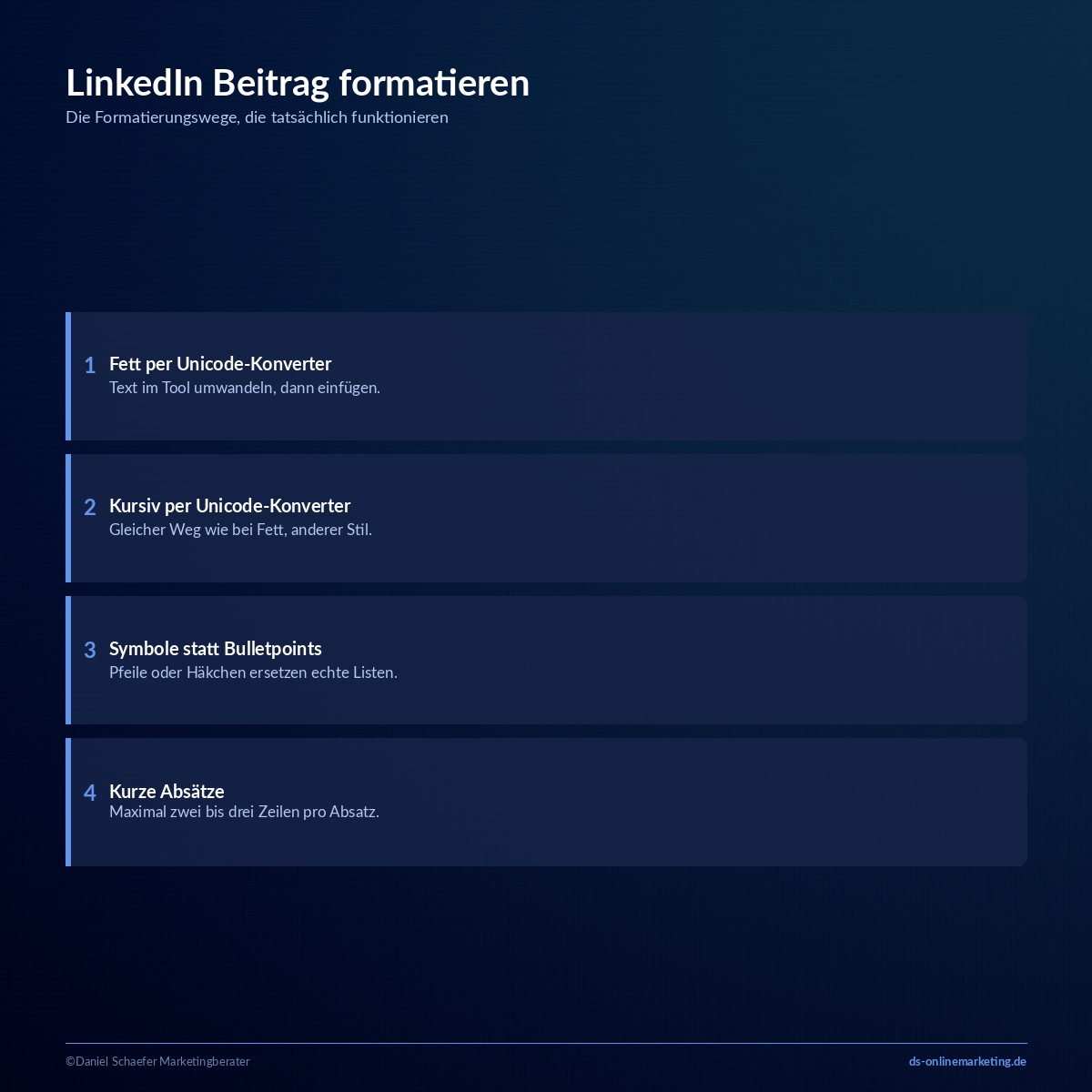
Die Grafik fasst die drei Formatierungswege zusammen, die für einen LinkedIn Beitrag tatsächlich funktionieren: Unicode-Konverter für Fett und Kursiv, Symbole statt echter Aufzählungen und kurze Absätze für die mobile Lesbarkeit.
LinkedIn Beitrag Größe: Zeichenlimit und Bildgröße im Überblick
Ein LinkedIn Beitrag darf maximal 3.000 Zeichen umfassen, das bestätigt LinkedIn in der eigenen Hilfe zu Beiträgen. Nach etwa 200 bis 250 Zeichen zeigt die Plattform die Schaltfläche „…mehr anzeigen“ an und blendet den restlichen Text zunächst aus.
Der LinkedIn Artikel ist davon zu unterscheiden: Er erlaubt bis zu 40.000 Zeichen und eignet sich für lange Fachtexte, während der normale Beitrag im Feed strikt auf 3.000 Zeichen begrenzt bleibt.
Leerzeichen und Absätze zählen bei der Berechnung mit, ein Emoji zählt sogar doppelt.
Die LinkedIn Beitrag Größe bei Zeichen ist damit klar definiert, spannender ist die Frage nach der idealen Länge.
Eine Auswertung von über 372.000 LinkedIn Beiträgen durch AuthoredUp zeigt, dass Beiträge zwischen 1.301 und 2.500 Zeichen im Schnitt rund 27 Prozent mehr Engagement erzielen als Beiträge unter 400 Zeichen.
Zu kurz wirkt also seltener überzeugend als moderat lang und klar strukturiert.
Beim Bild gilt eine andere Logik. Für das LinkedIn Beitrag Format im Querformat empfiehlt sich eine Größe von 1.200 x 627 Pixel, das entspricht ungefähr dem Verhältnis 1,91 zu 1.
Alternativ nutzt du 1.080 x 1.350 Pixel im Hochformat, dieses Format nimmt im mobilen Feed deutlich mehr Fläche ein und fällt dadurch stärker auf.
Die richtige LinkedIn Beitrag Bildgröße hängt also davon ab, ob du auf maximale Kompatibilität mit älteren Vorschauen setzt oder auf maximale Fläche im Feed.
Für ein einzelnes Bild ist Querformat der sichere Standard, für ein auffälliges Cover-Bild oder ein Zitat-Sharepic lohnt sich das Hochformat.
Bonustipp
Kopiere deinen fertigen Text vor der Veröffentlichung in ein Textfeld mit Zeichenzähler und markiere die ersten 210 Zeichen farbig. So siehst du sofort, ob deine Kernaussage schon vor dem „…mehr anzeigen“-Schnitt steht, statt es im Feed selbst zu testen.
Mit dieser kurzen Kontrolle vermeidest du den häufigsten Fehler bei der LinkedIn Beitrag Größe: eine starke Aussage, die erst nach dem Klick auf „…mehr anzeigen“ sichtbar ist.

Die Grafik stellt das Zeichenlimit von 3.000 Zeichen dem sichtbaren Bereich von rund 210 Zeichen gegenüber und zeigt beide empfohlenen Bildformate im direkten Vergleich.

LinkedIn Beitrag bearbeiten und planen
Einen veröffentlichten LinkedIn Beitrag bearbeiten kannst du sowohl am Desktop als auch in der App. Klicke oder tippe auf die drei Punkte oben rechts am Beitrag und wähle „Beitrag bearbeiten“.
Nach dem Speichern zeigt LinkedIn den Hinweis „Bearbeitet“ neben dem Beitrag an, sichtbar für alle, die ihn lesen.
Diese Funktion hat allerdings eine feste Grenze. Ein falsch hochgeladenes Bild, ein fehlerhaftes PDF oder eine misslungene Umfrage lässt sich über die Bearbeitungsfunktion nicht austauschen.
In diesem Fall bleibt nur, den Beitrag zu löschen und mit der richtigen Datei neu zu veröffentlichen.
Um einen LinkedIn Beitrag planen zu können, nutzt du entweder die native Terminierungsfunktion direkt beim Erstellen des Beitrags oder ein externes Planungstool, das mehrere Kanäle gleichzeitig verwaltet.
Beide Wege erlauben es, einen Beitrag Tage oder Wochen im Voraus fertigzustellen und automatisch zum gewünschten Zeitpunkt zu veröffentlichen.
Regelmäßig LinkedIn posten wirkt sich direkt auf deine Sichtbarkeit aus, weil ein fester Rhythmus dem LinkedIn Algorithmus zeigt, dass dein Profil aktiv bleibt.
Wer LinkedIn Beiträge erstellen und gleichzeitig planen möchte, spart sich außerdem den täglichen Zeitdruck, weil du mehrere Beiträge auf einmal vorbereitest.
„Nothing is particularly hard if you divide it into small jobs.“
Henry Ford, Unternehmer
Genau nach diesem Prinzip funktioniert ein Redaktionsplan für LinkedIn. Statt jeden Tag spontan einen Beitrag zu erstellen, bereitest du mehrere Beiträge in einem Block vor und trennst so das Schreiben klar vom eigentlichen Posten.
Wie du aus einer einzigen Idee mehrere fertige Beiträge für eine ganze Woche baust, zeigt das folgende Video anhand eines konkreten KI-Workflows.
Der Workflow im Video lässt sich direkt mit der nativen Planungsfunktion von LinkedIn kombinieren, sodass am Ende ein ganzer Stapel fertiger Beiträge zum passenden Zeitpunkt automatisch online geht.

Die Grafik zeigt, welche Elemente eines LinkedIn Beitrags sich nachträglich bearbeiten lassen und welche eine komplette Neuveröffentlichung erfordern, sowie die beiden Wege, einen Beitrag im Voraus zu planen.
Fehler vermeiden, die die Reichweite deines LinkedIn Beitrags bremsen
Die häufigsten Fehler bei einem LinkedIn Beitrag sind technischer, nicht inhaltlicher Natur.
Ein externer Link direkt im Beitragstext, eine falsche Bildgröße, die der Feed automatisch beschneidet, oder eine Kernaussage, die erst nach dem „…mehr anzeigen“-Schnitt kommt, kosten Reichweite, obwohl der Inhalt selbst stark sein könnte.
- Externe Links direkt im Beitragstext senken die Ausspielung, weil LinkedIn Nutzer lieber auf der Plattform hält. Setze den Link stattdessen in den ersten Kommentar.
- LinkedIn schneidet Bilder im falschen Seitenverhältnis automatisch zu, dadurch fehlen Text oder wichtige Bildelemente am Rand.
- Ein zu langer Einstieg ohne klare Aussage in den ersten zwei Zeilen führt dazu, dass die Mehrheit der Leser nie auf „…mehr anzeigen“ klickt.
- Zu viele Hashtags am Ende wirken unübersichtlich, drei bis fünf thematisch passende Hashtags reichen für die Kategorisierung völlig aus.
- Ein Beitrag ohne jede Formatierung oder Absatzstruktur wirkt auf dem Smartphone schnell wie eine Textwand, viele Leser überspringen ihn deshalb sofort.
Wer diese Stolperfallen kennt, kann sich anschließend wieder auf die inhaltliche Seite konzentrieren. Wie du Hook, Timing und Content-Säulen für mehr organische Reichweite kombinierst, liest du vertiefend in unserem Artikel zum perfekten LinkedIn Post.
Wer die technische Seite lieber komplett abgibt, findet über unsere LinkedIn Agentur Unterstützung von der Formatierung bis zur kompletten Content-Betreuung.

Die Grafik fasst die fünf häufigsten Fehler zusammen, die einem sonst guten LinkedIn Beitrag unnötig Reichweite kosten.
FAQ: LinkedIn Beitrag erstellen und formatieren
Fazit: So gelingt dir jeder LinkedIn Beitrag
Ein LinkedIn Beitrag muss nicht kompliziert sein, um zu funktionieren. Die Basis sind saubere Formatierung über einen Unicode-Konverter, ein Bild in der richtigen Größe, eine Kernaussage in den ersten Zeilen und ein bewusster Umgang mit dem Zeichenlimit.
Sobald diese technische Seite sitzt, kannst du dich beim nächsten Beitrag ganz auf den Inhalt konzentrieren, statt an Formaten oder Zeichenzahlen zu scheitern.
Erstmals veröffentlicht: August 2026


